Verilog 编程
提示
注意本节内容不是必须配置的环境,而是舒适地进行代码编写工作方案中的一种。你也可以自行搜索适合你的开发方案。
我们推荐大家使用 Visual Studio Code(VSCode)作为代码编辑器进行编程工作。
补充介绍:VSCode
VSCode 是微软公司开发的一款代码编辑器,有着“宇宙最强编辑器”的美称(虽然在AI时代它已经逐渐“没落”)。它的主要特点为:
- 开源免费
- 轻量级
- 跨平台
除此之外,它对各种编程语言有着强大的支持,包括主流的 C/C++、Java、Python、Go 等等,而丰富的扩展以及社区生态也为我们的代码编写工作提供了极大的便利。
你可以访问官方网站获取下载方式和更多信息。
关于如何在本地下载并安装 VSCode 请大家自行查阅有关教程。在下面的教程中,我们默认大家已经拥有了可以运行的 VSCode。
Tips:中文语言扩展
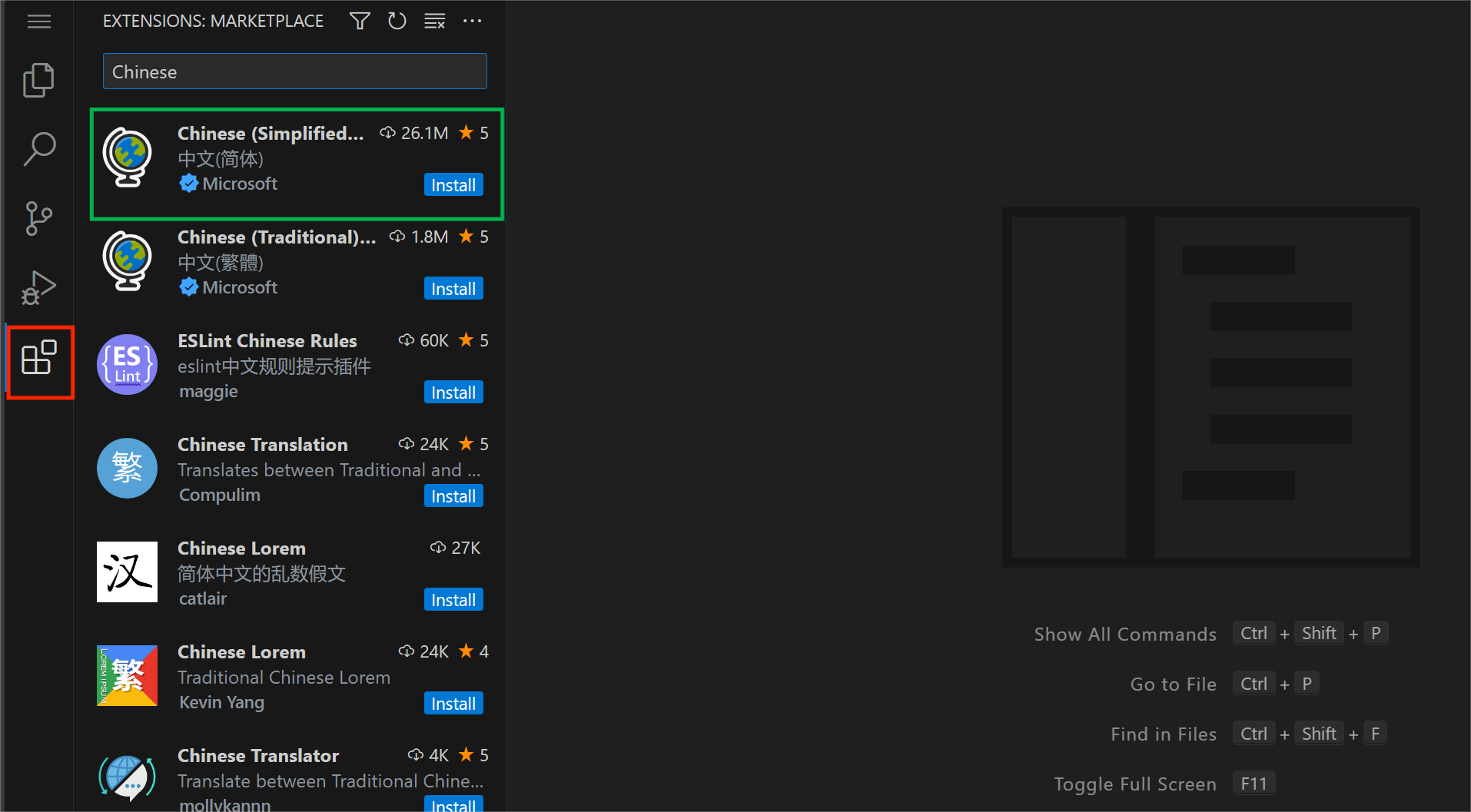
如果你的 VSCode 是英文界面,可以在左侧扩展(Extensions)栏中输入 "Chinese",安装如图所示的中文语言扩展。你也可以在搜索栏中输入扩展的 id 进行精确搜索。中文语言扩展的 id 为 ms-ceintl.vscode-language-pack-zh-hans。
3.1 VSCode 开发环境
3.1.1 第一个 Verilog 程序
首先,在磁盘空间充足的位置新建文件夹,将其重命名为 Digital 或其他你喜欢的名字,这就是我们数电实验的项目文件夹。在项目文件夹中,创建一个新的文本文档,并将其重命名为 example.v。随后在里面输入下面的代码:
| example.v | |
|---|---|
1 2 3 4 5 6 7 8 9 10 11 12 13 | |
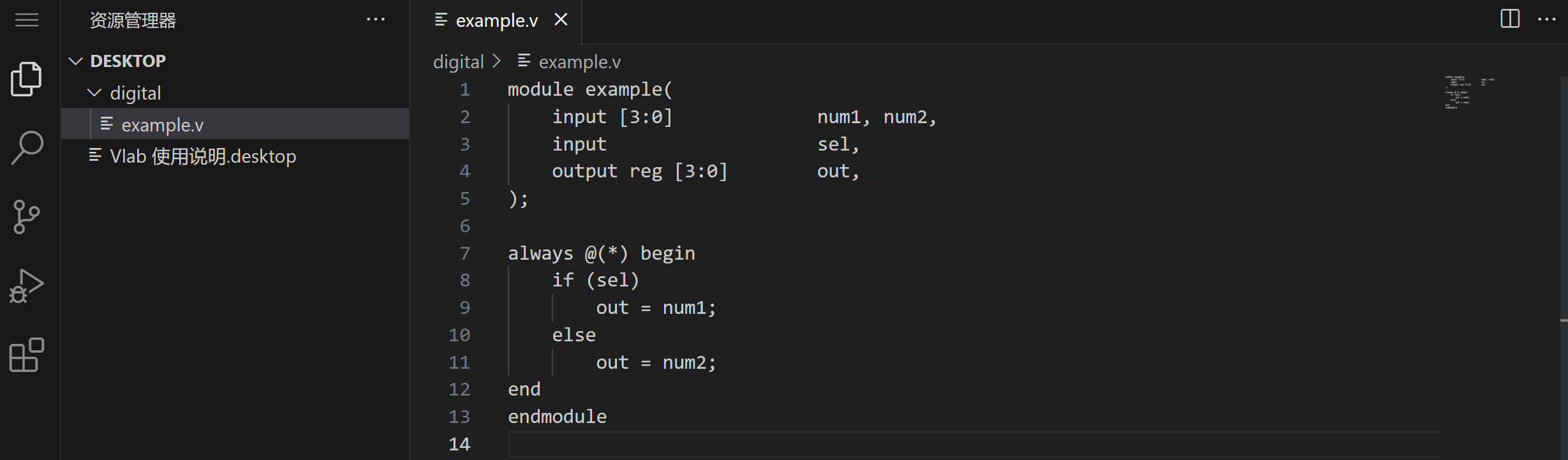
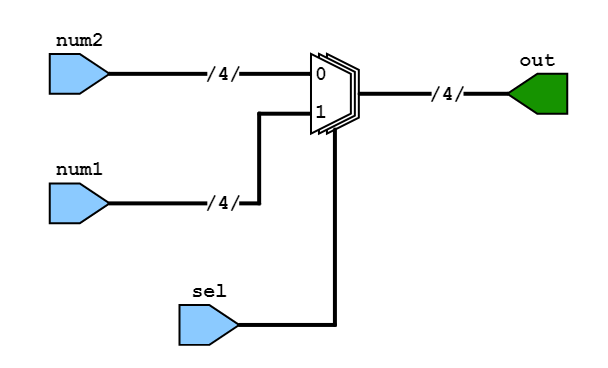
这是一个简单的 4bits 二选一选择器的模块代码。注意到在模块输出端口声明部分,变量 out 后面多了一个逗号。接下来我们将一步步完成对 VSCode 的功能配置。
3.1.2 语法高亮
首先,我们需要让自己的 Verilog 语言对应的 .v 文件与常见的 .txt 文件有着最基本的区别。因此我们希望能为自己的 Verilog 代码也引入语法高亮。你可以在 VSCode 应用商店(Ctrl + Shift + X)中输入 verilog,找到下图所示的插件 Verilog-HDL/SystemVerilog/Bluespec SystemVerilog(下文简称 Verilog-HDL)。Verilog-HDL 扩展的 id 为 mshr-h.veriloghdl。

单击安装即可自动安装此扩展。重新启动 VSCode 后,我们的 Verilog 程序中就自动出现了语法高亮。
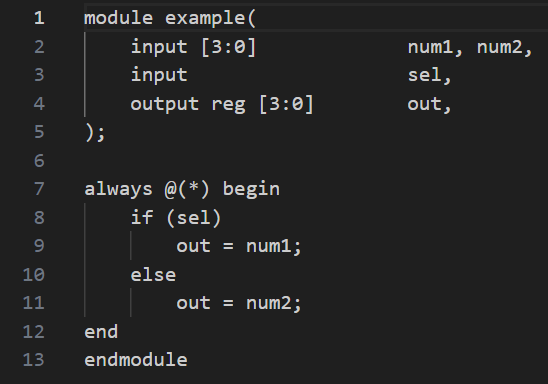
|
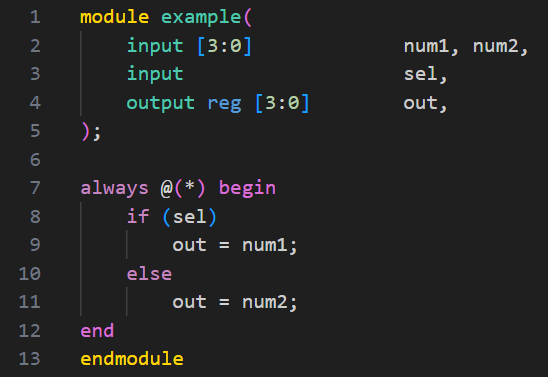
|
3.1.3 变量识别
接下来,我们希望能在程序中识别定义的变量,通过右键的方式定位到变量定义的位置。为此我们需要下载并配置 Ctags。
-
Windows 用户可以点击这里获得下载链接。请下载本文示例使用的
ctags-v6.0.0-x64版本,将其解压到一个不含特殊字符的目录下。然后,将包含ctags.exe文件的最底层路径添加到 Windows 系统环境变量中的 Path 中。例如,助教电脑上的路径为D:\User Programs\ctags,其中ctags目录下包含ctags.exe文件。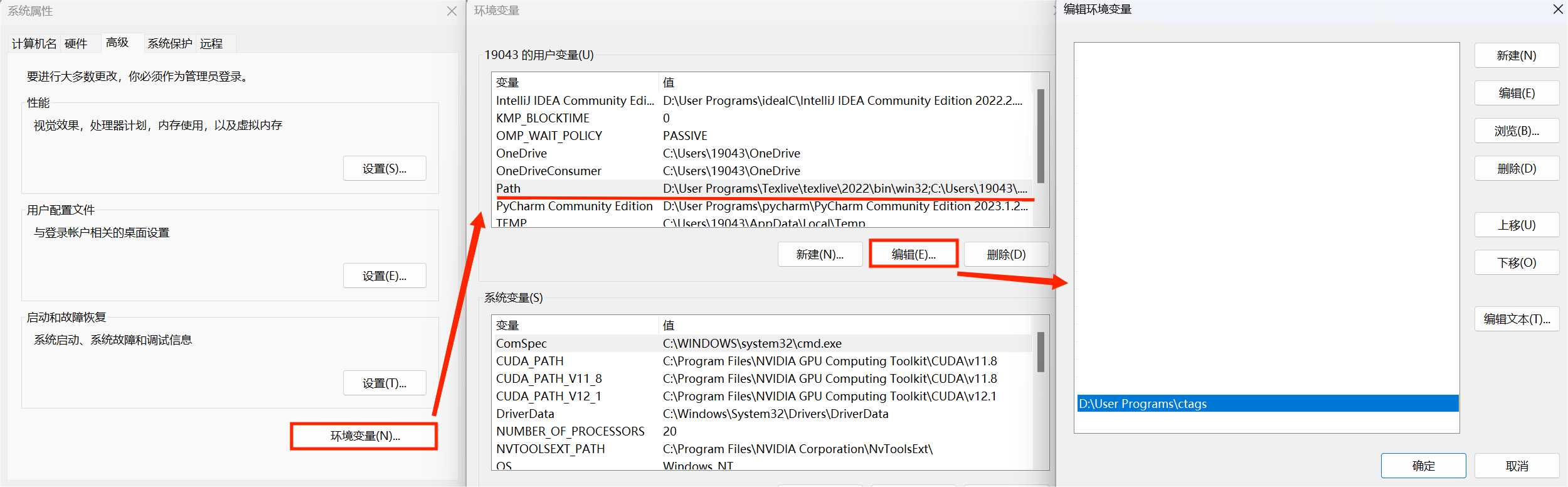
下载并配置完成后,打开 Verilog-HDL 插件的设置界面(在扩展界面单击右下角的齿轮图标),如下图所示将 Ctags:Path 设置为默认的
ctags。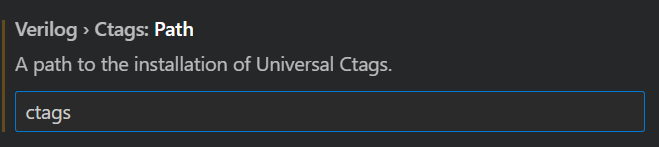
-
Vlab 以及 Linux 用户可以在终端中输入下面的命令自动安装 Ctags:
sudo apt update
sudo apt install universal-ctags
安装完成后,输入
whereis ctags查看 Ctags 的安装目录,一般来说位于
/usr/bin/ctags目录下。同样地,打开 Verilog-HDL 插件的设置界面,将 Ctags:Path 设置为 Ctags 的安装目录。
设置完成后退出 VSCode,重新打开代码界面。此时选中变量 out,对其右键后选择『转到定义』即可自动跳转到 out 变量定义的位置。
注意,在默认情况下,vscode中使用ctags转到定义,需要先打开项目文件夹,能否在单独打开文件时完成这个操作,留待自行探索。

3.1.4 iverilog:安装与使用
Tips:希望完全使用 Vivado 的同学看这里
如果你希望完全使用 Vivado 完成代码检查与仿真,不要求 VS Code 的 Linter 提供完整的语法和模块连接检查,可以跳过本节,无需额外安装 iverilog 和 GTKWave。
即使使用 VS Code 编写代码,也可以将设计文件加入 Vivado 工程,在 Vivado 中检查和仿真;但是vivado的检查结果不会自动显示为 VS Code 的 Linter 提示。
Icarus Verilog(下文简称 iverilog)是轻量的 Verilog 编译与仿真工具,适合配合 VS Code 和命令行使用。iverilog 的编译过程可以检查语法和模块连接,也可以将设计和 testbench 编译为仿真程序,再由 vvp 运行,由GTKWave查看波形。
Linter 是一种静态代码分析工具,可以在不运行代码的情况下(静态检查)检查代码中的语法错误,以及一些不规范的写法。这个术语最早来源于一个名叫 lint 的 UNIX 工具,最初用于检测 C 语言的源码。后来各个主流开发语言或大型项目均打造了自己的检查工具,linter 的术语也逐渐流传开来。
下文介绍 iverilog 和 GTKWave 的安装、版本检查,以及如何将 iverilog 配置为 VS Code 的语法检查工具。
原 Windows 安装方式的风险提示
根据此次检查记录,Bleyer 下载站的 v14 安装包没有数字签名,VirusTotal 有 27/70 家引擎报毒,不建议安装。如果要安装,请自行评估风险。 Bleyer站点是iVerilog长期使用的 Windows 分发渠道。v12 安装包在此次检查中未触发风险警告,可作为备选方案。 除此之外,推荐使用下方的 MSYS2 安装方法。
原 Windows 安装方式:使用 Bleyer 安装包(备选)
原教程使用 Bleyer Windows 分发站的安装包。该站是第三方 Windows 分发渠道,并非 iverilog 官方网站,但被scoop包管理清单长期采用。安装前请阅读上面的风险提示;若选择此方式,可使用上文链接的 v12 安装包。
双击下载的 .exe 安装包,按安装向导操作,选择同时安装 GTKWave。
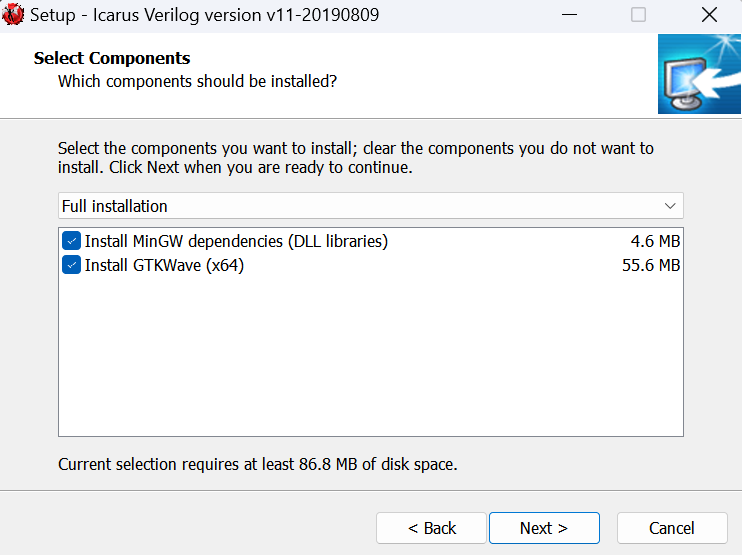
安装目录请使用不含中文和空格的路径,例如 C:\iverilog。安装时勾选 Add folder to PATH,将程序目录添加到环境变量;若未勾选,也可以在安装后手动将包含 iverilog.exe 和 vvp.exe 的目录加入用户 Path。
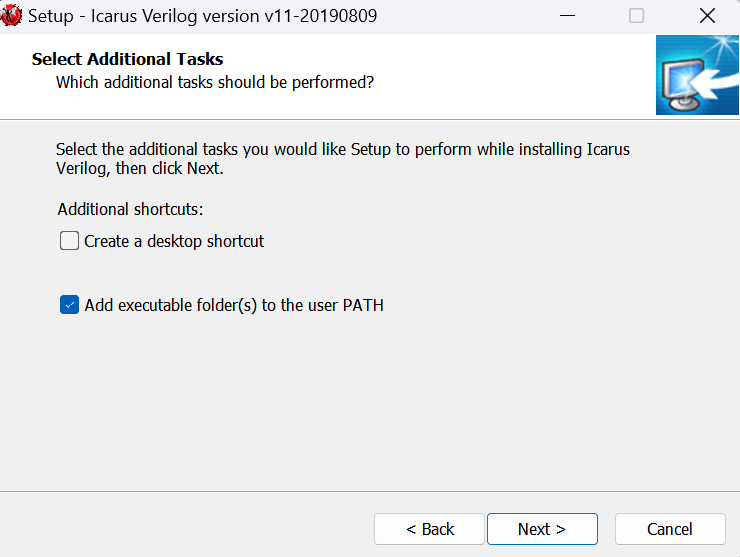
安装完成后重新打开终端;使用 VS Code 的同学应完全退出并重新启动 VS Code。在新终端中运行 iverilog -V 和 vvp -V,确认可以找到程序,再按后面的说明配置 Verilog-HDL 插件。此方式不使用 MSYS2,程序目录也不是 C:\msys64\ucrt64\bin。
3.1.4.1 Windows:通过 MSYS2 安装
安装并打开 MSYS2 UCRT64
访问 MSYS2 官网,按官网说明下载安装 MSYS2。本文以默认安装目录 C:\msys64 为例;如果你使用了其他目录,请相应调整后文的路径。
对于常见的 Intel/AMD 64 位 Windows 电脑,选择下图标出的 x86_64 安装包。文件名中的日期会随版本更新而变化,请下载官网当前提供的版本。本文后续命令针对 x86_64 UCRT64 环境,不适用于 Windows ARM64 环境。

安装后,在开始菜单中打开 MSYS2 UCRT64。MSYS2 提供多种终端环境,请使用 UCRT64 环境执行下方命令。
更新软件包
在 UCRT64 终端中执行:
pacman -Syu
如果更新过程中要求关闭终端,请按提示关闭,再重新打开 MSYS2 UCRT64,再次执行上述命令,直到更新完成。
安装 iverilog
执行:
pacman -S mingw-w64-ucrt-x86_64-iverilog
软件包管理器会列出需要安装的软件包及其依赖。看到 Proceed with installation? [Y/n] 时,输入 Y 并回车,等待下载和安装完成。

Tips:截图中的版本
提供的安装记录日期为 2026-10-08,记录中的 iverilog 版本为 13.0。请以你实际安装后的版本输出为准,不需要为了与截图一致而安装指定版本。
安装 GTKWave
GTKWave 用来查看仿真生成的波形。在 MSYS2 UCRT64 中执行以下命令安装:
pacman -S mingw-w64-ucrt-x86_64-gtkwave
软件包名称中的下划线前不需要添加反斜杠。安装完成后,输入 gtkwave 即可打开其窗口界面。
3.1.4.2 验证 iverilog 安装
检查版本
在 UCRT64 终端中执行:
iverilog -V
vvp -V
两条命令应分别输出编译器和仿真运行器的版本信息。默认安装目录下,对应的程序路径为:
C:\msys64\ucrt64\bin\iverilog.exe
C:\msys64\ucrt64\bin\vvp.exe
3.1.4.3 创建 GTKWave 桌面快捷方式
GTKWave 是带窗口界面的软件,但通过 MSYS2 安装后,不一定自动创建桌面或开始菜单图标。默认安装目录下,可以在以下位置找到程序:
C:\msys64\ucrt64\bin\gtkwave.exe
3.1.4.4 Vlab、Linux 与 Mac 安装
-
Vlab 以及 Linux 用户可以通过下面的命令安装:
sudo apt-get install iverilog
sudo apt-get install gtkwave
Tips:Mac 环境的安装
Mac 下的安装可以通过 macports 或者 homebrew 来安装,
-
通过 macports 安装:
- 安装 iverilog:
sudo port install iverilog - 安装 GTKWave:
sudo port install gtkwave
- 安装 iverilog:
-
通过 homebrew 安装:
- 安装 iverilog:
brew install icarus-verilog - GTKWave:Homebrew 的
gtkwavecask 已于 2025-10-29 禁用,不能再使用旧教程中的brew install caskroom/cask/gtkwave。需要 GTKWave 时可参考上面的 MacPorts 安装方式;当前状态见 Homebrew 包页面。
- 安装 iverilog:
3.1.4.5 使用 iverilog 配置 VS Code 语法检查
安装完成后,请先确认 VS Code 的新终端可以找到 iverilog;仅安装扩展不会自动安装编译器。打开 Verilog-HDL 插件的设置界面,如下图所示,将 Verilog > Linting:Linter 设定为 iverilog。
Windows 用户通过 MSYS2 安装后,还需要将 C:\msys64\ucrt64\bin(或实际安装目录下的 ucrt64\bin)加入 Windows 的用户 Path。搜索“编辑帐户的环境变量”,在用户变量 Path 中新建该条目,保留已有条目;保存后完全退出并重新启动 VS Code,在新终端中运行 iverilog -V 验证。仅在 UCRT64 终端中能运行,并不代表 VS Code 可以找到它。

保存后重新进入 VSCode,打开先前的 example.v 程序,可以发现语法错误已经被正确检测。
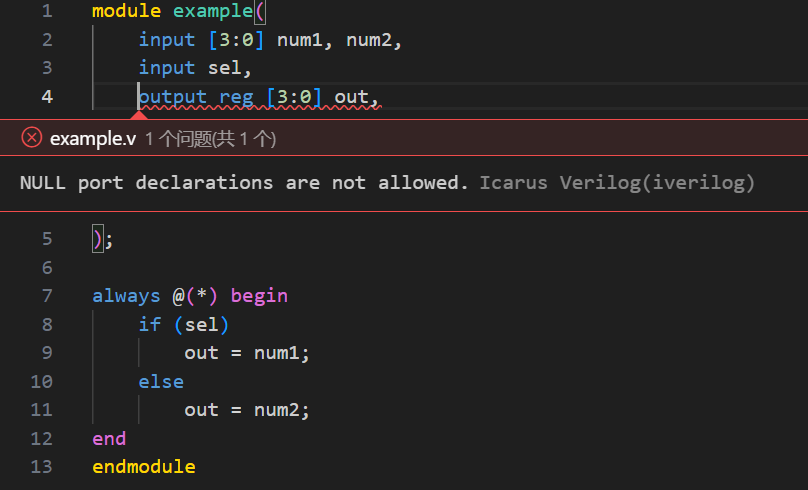
注意
你可能会遇到如下的报错信息:Unknown module type
iverilog 可以在一次编译中处理多个源文件;这里常见的原因是 Linter 只传入当前文件,没有传入被例化模块所在的文件。可以使用 -i 忽略缺失模块,以便检查当前文件,但它也会掩盖模块名称拼错、依赖遗漏等问题,不能代替完整工程检查。检查完整设计时,应将所需模块文件一并传给编译器,并且不要使用这个忽略参数。
打开 Verilog-HDL 插件的设置界面,在 Verilog > Linting > Iverilog:Arguments 一栏添加 -i 命令参数。

-i 参数保存并重新进入 VSCode。此时 iverilog 便不再检查模块引用错误。
至此,我们已经得到了基本的 VSCode 开发环境。你可以阅读这篇教程获得更多的信息。
3.2 更直观:TerosHDL
在上一步的基础上,如果想追求更为极致的体验,可以选择使用 TerosHDL。
注意
TerosHDL 的使用需要自行配置 Python 环境。
在扩展界面搜索 TerosHDL,选择下图所示的插件并安装。该扩展的 id 为 teros-technology.teroshdl。
历史兼容性提示:2024 年的教学环境曾遇到 TerosHDL v6.0.4~v6.0.7 在 Windows 下无法正常使用示意图查看器和状态机查看器的问题,当时通过退回 v5.0.12 排查。该记录不代表当前版本仍有相同问题,不建议仅据此降级;如遇类似报错,可参考 FAQ 中的历史排查方法。

安装完成后,你可以在左侧活动栏找到 TerosHDL 的图标

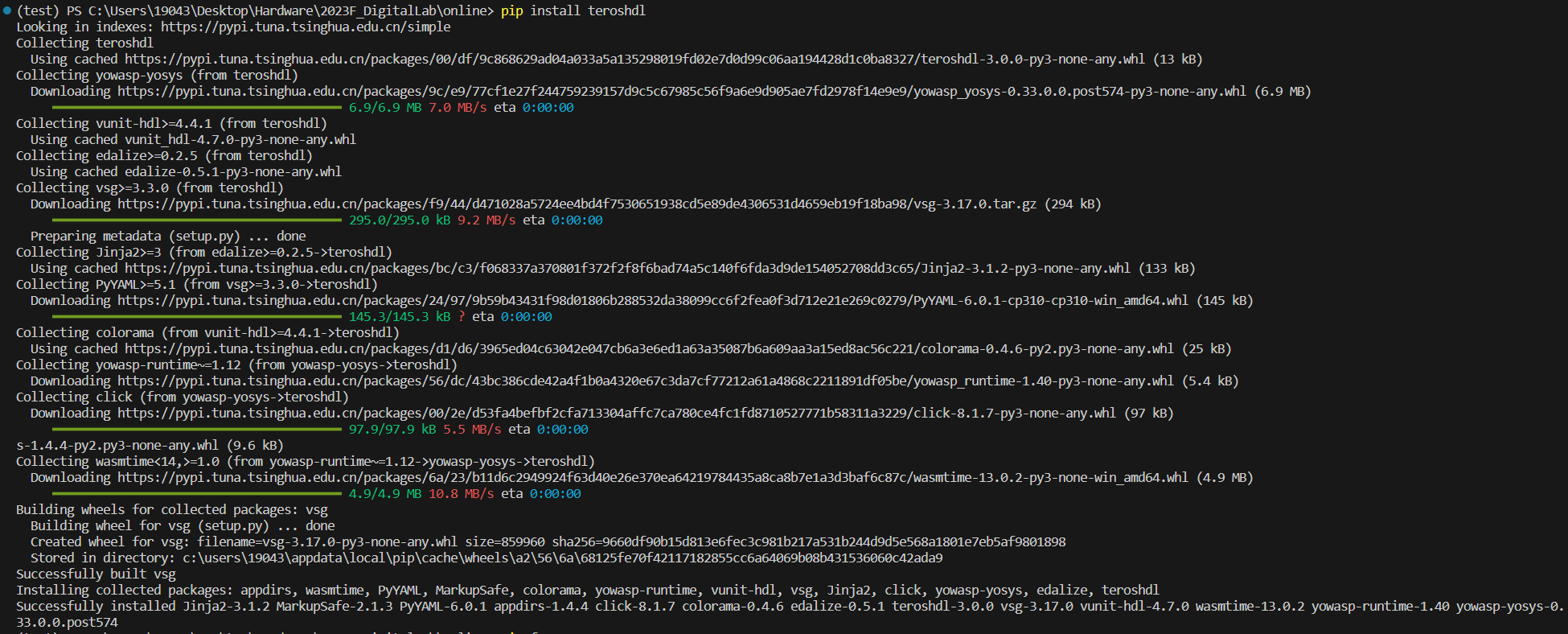
单击图标。新建一个终端,并输入
pip install teroshdl
等待相关包下载完成即可。
完成后点击 example.v 文件,此时右上角便出现了若干功能按钮。
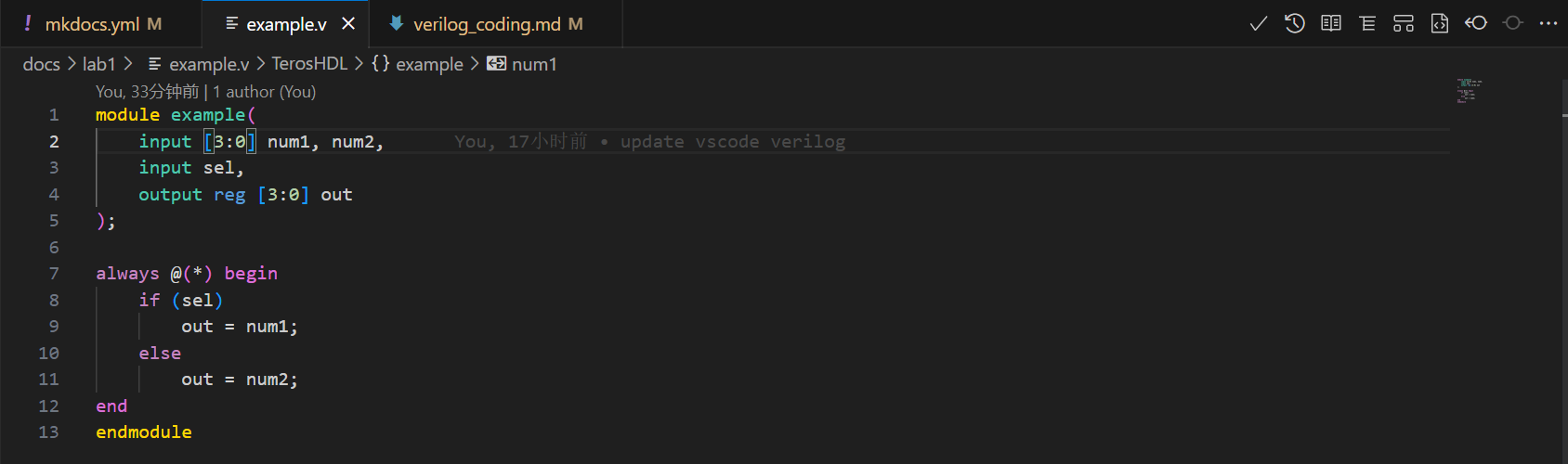
例如:Schematic Viewer 可以查看电路的预览图。如下图所示,可以很直观地看到二选一选择器的构造。
Tips
如果遇到了其他配置或使用上的问题,你也可以访问官方文档获取帮助。
3.3 将 VSCode 设定为 Vivado 的默认编辑器
我们已经配置好了完善的 VSCode 开发环境,这个环境比 Vivado 自带的编辑器环境不知道高到哪里去了。我们希望能够将 Vivado 的默认编辑器更改为 VSCode,为此你可以按照如下的步骤进行操作(Windows 用户)。
Step1:进入 Vivado,在工具栏中依次点击 Tools\(\rightarrow\)Settings\(\rightarrow\)Text Editor,以打开文本编辑器设定界面。
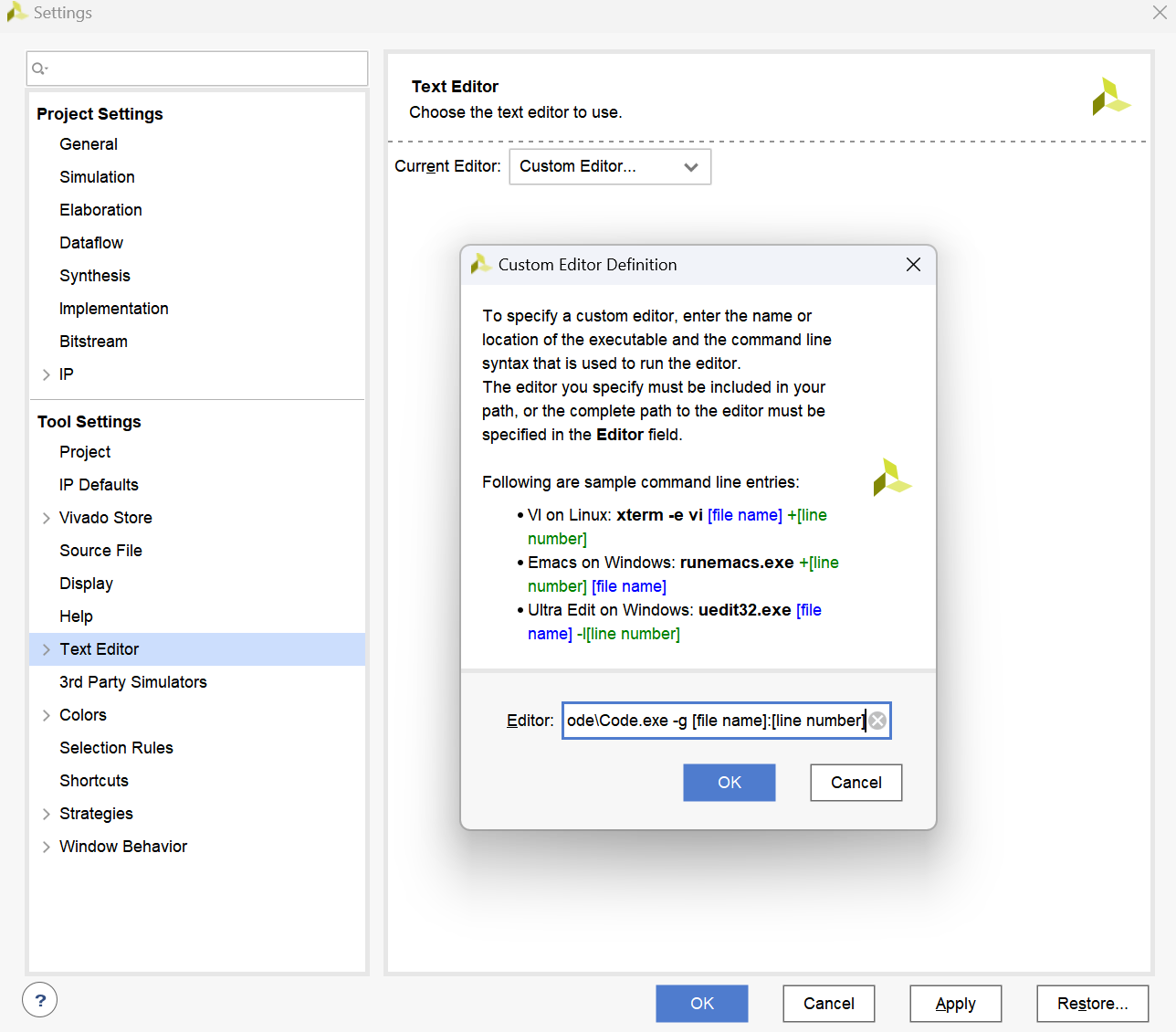
Step2:将 Current Editor 栏的内容更改为 Custom Editor,并在弹出的界面中正确设定 VSCode 的路径。其格式为
到 Microsoft VSCode 的绝对路径/Microsoft VS Code/Code.exe -g [file name]:[line number]
找不到 VSCode 的安装路径?
如果你找不到或忘记了 VSCode 的安装路径,可以按照如下的操作进行寻找(Windows 环境)。
(1) 按下 win 键或单击 windows 图标,在搜索栏中输入 Code,即可看到 VSCode 应用。
(2) 如下图所示,在弹出的对应搜索结果上右键,选择“打开文件位置”,进入快捷方式文件夹。
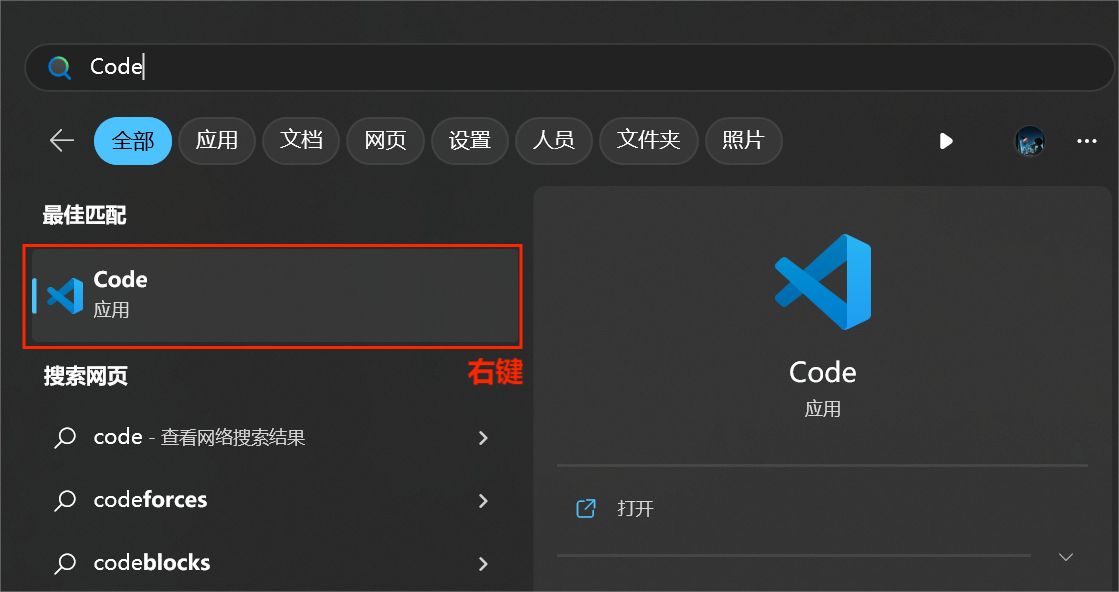
(3) 对快捷方式右键,选择属性,即可看到 VSCode 的程序路径位置。
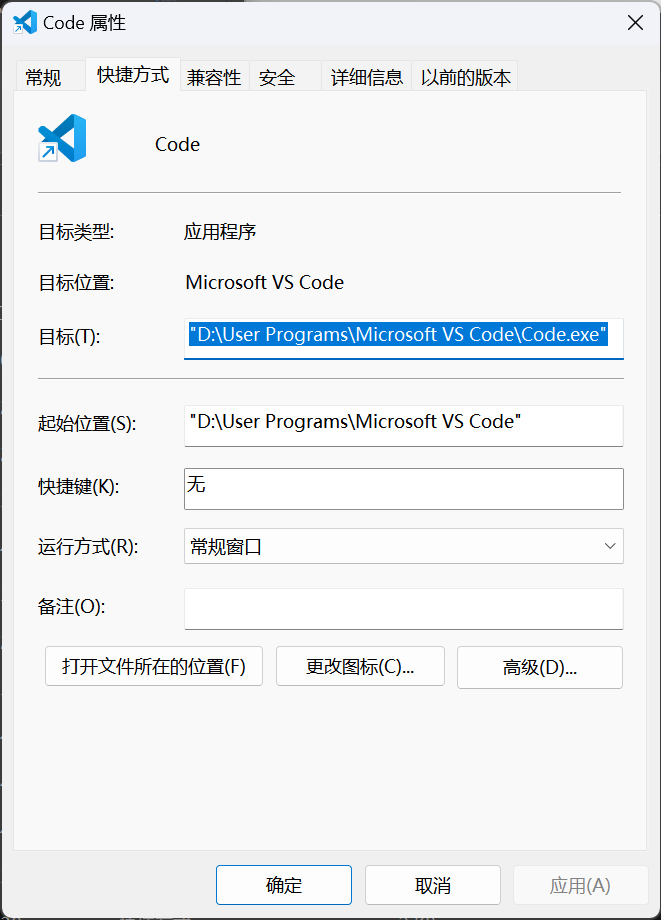
Step3:确认无误后,点击 OK 即可完成配置。此时在 Vivado 中单击 .v 文件即可自动使用 VSCode 打开。
3.4 AI 工具配置
你可以使用 AI 工具辅助理解与编写 Verilog 代码、分析报错和编写测试。安装与配置可参考AI 工具配置教程,其中介绍了 Node.js、npm 环境的准备及常用 AI 工具的安装方法。对于还未接触过的同学,助教推荐大家尽快熟悉agent编程。学校网络信息中心推出基于算力平台的 TokenWorks,统一身份认证登录即可访问,开箱即用,也可以关注。
我们建议同学们在初学的时候不要利用agent一键生成,而是要理解数字电路的设计思想,建立起对底层电路的感知。助教在检查实验的时候会问同学们问题,考察同学们的掌握情况。
休息一会儿
本部分内容到此结束!你理解了多少呢?
现在的你已经有了基本的 Verilog 开发环境,不妨自己试着写一写代码吧~